2020年1月15日(水)に,Windows版のEndNote X9の無償アップデートプログラムであるX9.3.1がリリースされました。
これにより,EndNote X9は64bitアプリになります。
それに伴い,以下の点が変更となります。
・macOSのEndNote X9.3以降に対応したライブラリとの互換性の確保
・Unicodeへの対応のアップデート
・X9.2以前のバージョンで作成したライブラリは使用時に変換が必要
アップデートの手順や,前バージョンで作成したライブラリの変換などの詳細は,以下のページにまとめられておりますのでご一読ください。
【重要】EndNote X9.3.1 for Windows アップデート リリースのお知らせ / USACO株式会社
https://www.usaco.co.jp/endnote/topics.html?itemid=1118&dispmid=641

2020年1月22日水曜日
2019年12月18日水曜日
【文献管理】【掲示終了しました】「RefWorksではじめる文献管理」ポスターの掲示開始およびPDF版公開のお知らせ
これから文献管理をはじめる方向けに・・・
文献管理ツール「RefWorks」の基本的な使い方を紹介したポスター
「RefWorksではじめる文献管理」
を,医学メディアセンター Communication Square(メディアセンター前の廊下)で掲示開始しました。
掲示期間は,2019年12月18日(水)~2020年1月18日(土)です。
また,掲示しているポスターのPDF版を以下からダウンロードいただけます。
どうぞご利用ください。
https://www.mnc.toho-u.ac.jp/mc/doc/mmc/RefWorks_Poster_01.pdf
※「☆」記号を「@」に置き換えて下さい。
文献管理ツール「RefWorks」の基本的な使い方を紹介したポスター
「RefWorksではじめる文献管理」
を,医学メディアセンター Communication Square(メディアセンター前の廊下)で掲示開始しました。
掲示期間は,2019年12月18日(水)~2020年1月18日(土)です。
また,掲示しているポスターのPDF版を以下からダウンロードいただけます。
どうぞご利用ください。
https://www.mnc.toho-u.ac.jp/mc/doc/mmc/RefWorks_Poster_01.pdf
【文献管理ヘルプデスク:問い合わせ】
メール:mnc_ref☆ml.toho-u.ac.jp※「☆」記号を「@」に置き換えて下さい。

2019年12月1日日曜日
【文献管理】RefWorksを使った文献情報の収集方法の紹介
RefWorksを使っている方向けの文献情報の収集方法をご紹介します。
1. 医中誌から直接RefWorksに取り込む
2. RefWorksからPubMedを検索して取り込む
3. PubMedなどから検索結果をファイル出力してRefWorksに取り込む
4. ブラウザのプラグインを使って取り込む
5. 手入力する
#マニュアルを入手する
-----
医中誌で検索後,
①取り込みたい文献にチェックを入れる。
②ダイレクトエクスポートをクリックする。
この後の画面の指示に従い,RefWorksにインポートする。

RefWorksの中から,
①「データベースの検索」をクリックする。
②検索語を入力して,虫メガネマークをクリックする。
③取り込みたい文献にチェックを入れる。
④「インポート」をクリックする。

PubMedで検索後,
①インポートしたい文献にチェックする。
②上のメニューバーの「Save」をクリックする。
③Formatで「PubMed」を選択し,「Create File」をクリックするとファイルがダウンロードされる。

RefWorksに戻り,
①上のメニューバーから「+(追加)」をクリックして文献の登録方法を表示する。
②上から2番目の「参照のインポート」をクリックする。
③続いて表示されたページの「ファイルからインポート」の「ここにファイルをドロップする」のエリアに,
先程PubMedからダウンロードしたファイルをドラッグ&ドロップする。
その後の画面の指示に従ってインポートする。


legacy Pubmedでの取り込み方法は以下
https://mncrefference.blogspot.com/2019/11/legacy-pubmedrefworks.html
①上のメニューバーから「歯車(ツール)」>「ツール」の順にクリックする。
②「ウェブ上に参考文献を保存」の項目内の,
「Save to RefWorksをインストール」をクリックする。
③続いて表示されたページで,
「Save to RefWorks」のアイコンを,ブラウザのブックマークバーにドラッグする。


①ブックマークバーの「Save to RefWorks」をクリックする。
②右側に取り込まれる文献情報が表示される。
右下の「RefWorksに保存」をクリックすると,RefWorksに取り込まれる。

RefWorksで,
①上のメニューバーから「+(追加)」をクリックして文献の登録方法を表示する。
②上から3番目の「新規レコード作成」をクリックする。
③続いて表示されたページで文献情報を入力して,右上の「保存」をクリックする。

・以下のサイトからRefWorksの各種マニュアルがダウンロードできます。
1. 医中誌から直接RefWorksに取り込む
2. RefWorksからPubMedを検索して取り込む
3. PubMedなどから検索結果をファイル出力してRefWorksに取り込む
4. ブラウザのプラグインを使って取り込む
5. 手入力する
#マニュアルを入手する
-----
1. 医中誌から直接RefWorksに取り込む
医中誌で検索後,
①取り込みたい文献にチェックを入れる。
②ダイレクトエクスポートをクリックする。
この後の画面の指示に従い,RefWorksにインポートする。

2. RefWorksからPubMedを検索して取り込む
RefWorksの中から,
①「データベースの検索」をクリックする。
②検索語を入力して,虫メガネマークをクリックする。
③取り込みたい文献にチェックを入れる。
④「インポート」をクリックする。

3. PubMedなどから検索結果をファイル出力してRefWorksに取り込む
PubMedで検索後,
①インポートしたい文献にチェックする。
②上のメニューバーの「Save」をクリックする。
③Formatで「PubMed」を選択し,「Create File」をクリックするとファイルがダウンロードされる。

RefWorksに戻り,
①上のメニューバーから「+(追加)」をクリックして文献の登録方法を表示する。
②上から2番目の「参照のインポート」をクリックする。
③続いて表示されたページの「ファイルからインポート」の「ここにファイルをドロップする」のエリアに,
先程PubMedからダウンロードしたファイルをドラッグ&ドロップする。
その後の画面の指示に従ってインポートする。


legacy Pubmedでの取り込み方法は以下
https://mncrefference.blogspot.com/2019/11/legacy-pubmedrefworks.html
4. ブラウザのプラグインを使って取り込む
STEP1:プラグインを設定する
RefWorksで,①上のメニューバーから「歯車(ツール)」>「ツール」の順にクリックする。
②「ウェブ上に参考文献を保存」の項目内の,
「Save to RefWorksをインストール」をクリックする。
③続いて表示されたページで,
「Save to RefWorks」のアイコンを,ブラウザのブックマークバーにドラッグする。


STEP2:プラグインを使用する
PubMedなど文献情報を取得したいWebサイト上で,①ブックマークバーの「Save to RefWorks」をクリックする。
②右側に取り込まれる文献情報が表示される。
右下の「RefWorksに保存」をクリックすると,RefWorksに取り込まれる。

5. 手入力する
RefWorksで,
①上のメニューバーから「+(追加)」をクリックして文献の登録方法を表示する。
②上から3番目の「新規レコード作成」をクリックする。
③続いて表示されたページで文献情報を入力して,右上の「保存」をクリックする。

【マニュアルを入手する】
新RefWorksマニュアル
メール:mnc_ref☆ml.toho-u.ac.jp
※「☆」記号を「@」に置き換えて下さい。
・RefWorksの一番ベーシックなマニュアルは以下です。(要学内アクセス)
P.3から文献情報の収集の方法が書かれています。
新RefWorks日本語ユーザーガイド(2020年4月改訂版)
新RefWorks日本語ユーザーガイド(2020年4月改訂版)
【その他の情報源】
・以下のRefWorksの国内代理店サンメディアのHPでも,
各種データベースからの文献情報の収集方法を紹介しています。
【文献管理ヘルプデスク:問い合わせ】
内線:大森地区:2444,2449 平日9-17時メール:mnc_ref☆ml.toho-u.ac.jp
※「☆」記号を「@」に置き換えて下さい。
【文献管理】文献管理ツールの機能比較(2019年12月版)
作成:2019年12月1日
更新:2023年2月13日
ここでは文献管理ヘルプデスクで対応しているツールについて簡単にご紹介します。
※ここで紹介している文献管理ツールは互換性があり,他のツールに後から乗り換えることも可能です。ご興味のある方は文献管理ヘルプデスクまでご連絡ください。

■RefWorks
提供元:ProQuest
インターネット上で動作する文献管理ツール。
東邦で契約しているため,東邦所属の人は無料で使用可能。
インターネットに繋がっていればどこからでも使える。
パソコンに限らず,タブレットやスマートフォンのブラウザからも利用可能。
文献管理ツールの入門におすすめ。
・RefWorks https://refworks.proquest.com/
・登録方法
https://www.mnc.toho-u.ac.jp/mc/rms_rw.php#060
■EndNote(デスクトップ版)
提供元:Clarivate Analytics
個人で購入する必要があり,6万円程度するが機能は高い。
文献管理ツールとしては最初期から存在していて有名である。
2023年2月時点の最新版は20。
複数のPCで作業する時には使用する端末全てにEndNoteを入れた上で別途同期する必要がある。
・EndNote (商品紹介ページ)
https://www.usaco.co.jp/endnote/
■EndNote Basic(Web of Science契約機関版)
提供元:Clarivate Analytics
インターネット上で動作する文献管理ツール。
東邦で契約している文献検索データベースのWeb of Scienceに付属しているオンライン版のEndNote。
東邦所属の人は無料で使用可能。
インターネットに繋がっていればどこからでも使える。
デスクトップ版とはデザインから性能まで全く異なり,機能も限定されている。
1年に1回,学内ネットワークからアクセスしないと,無料版にダウングレードしてしまう。
・EndNote Basic
https://www.myendnoteweb.com/EndNoteWeb/1.3/release/EndNoteWeb.html
■EndNote Basic(無料版)
提供元:Clarivate Analytics
インターネット上で動作する文献管理ツール。
誰でも無料で使えるオンライン版のEndNoteで,限られた機能のみが使えるバージョン。
■Mendeley
提供元:Elsevier
インターネット上およびパソコン上で動作する文献管理ツール。
誰でも無料で,インターネットに繋がっていればどこからでも使える。
パソコンにソフトをインストールすれば,オフライン環境でも利用できる。
研究者同士のコミュニケーションを活発にすることを目的として作られているため,
SNS色が強く,登録した論文を元にした論文や仕事の情報がお知らせされる。
・Mendeley
https://www.mendeley.com/
----
文献管理ツール
文献管理ソフト
文献ソフト
機能比較
【文献管理ヘルプデスク:問い合わせ】
内線:2444(大森) 3601(大橋) 平日9-17時メール:mnc_ref☆ml.toho-u.ac.jp
※「☆」記号を「@」に置き換えて下さい。
【文献管理】RefWorksで,Wordで論文を書きながら引用文献リストを作る方法
RefWorksユーザーがWordで論文を書きながら引用文献を適宜挿入して,リストを作成する方法を紹介します。
Wordに引用文献管理用のプラグイン「Write-N-Cite(ライテンサイト)」をインストールする必要があります。
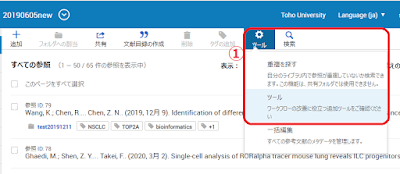
①RefWorksの上部ツールバーの歯車マーク「ツール」をクリックし,さらにその中の「ツール」を選択する。
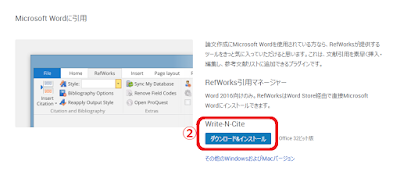
②表示された画面内の「Microsoft Wordに引用」の項目内の,Write-N-Cite「ダウンロード&インストール」をクリックする。
・自動的に使用しているOSにあったファイルがダウンロードされる。
※2019年12月現在,Windows環境ではOSが64bitでもOfficeは32bit版が基本です。
・その後,画面の指示に従い,インストールする。
※Javaを使用するため,Javaのダウンロードが発生する場合があります。
※環境によっては,VisualStudioのダウンロードが発生する場合があります。
③インストール完了後にWordを起動すると,メニューバーに「RefWorks」というタブが表示されるようになる。

①WordのメニューバーのRefWorksタブ内の,「Log in」をクリックする。
・RefWorksにログインするときと同じ手順でログインを行う
「所属機関からのログイン」>「Toho University」を選択>
Shibboleth認証システム画面で学内認証ID/PASSを入力する
②Word文書内の引用を入れたい位置にカーソルを置き,
Wordに引用文献管理用のプラグイン「Write-N-Cite(ライテンサイト)」をインストールする必要があります。
1. RefWorksからWordのプラグイン「Write-N-Cite」を入手しインストールする
①RefWorksの上部ツールバーの歯車マーク「ツール」をクリックし,さらにその中の「ツール」を選択する。
②表示された画面内の「Microsoft Wordに引用」の項目内の,Write-N-Cite「ダウンロード&インストール」をクリックする。
・自動的に使用しているOSにあったファイルがダウンロードされる。
※2019年12月現在,Windows環境ではOSが64bitでもOfficeは32bit版が基本です。
・その後,画面の指示に従い,インストールする。
※Javaを使用するため,Javaのダウンロードが発生する場合があります。
※環境によっては,VisualStudioのダウンロードが発生する場合があります。
③インストール完了後にWordを起動すると,メニューバーに「RefWorks」というタブが表示されるようになる。


2. Wordで論文を書きながら,文中に引用文献を挿入する
①WordのメニューバーのRefWorksタブ内の,「Log in」をクリックする。
・RefWorksにログインするときと同じ手順でログインを行う
「所属機関からのログイン」>「Toho University」を選択>
Shibboleth認証システム画面で学内認証ID/PASSを入力する
②Word文書内の引用を入れたい位置にカーソルを置き,
WordのRefWorksメニューの左端のボタン
「引用の挿入(Insert Citation)」をクリックする。
③「新規に挿入(Insert New)」をクリックする。
・フォルダが表示されるので,引用したい文献を選択し,「OK」をクリックする。
①文書の最後にカーソルを置き,[参考文献オプション]をクリックする。
②[参考文献の挿入]をクリックすると,引用文献リストが作成される。
・RefWorks Citation Managerを利用する
お使いのやWordのバージョンによっては,Write-N-Citeがうまく動作しない場合があります。
その場合,以下のマニュアルで紹介されているRefWorks Citation Managerをご利用ください。
http://www.sunmedia.co.jp/e-port/refworks/pdf/RCM_UserGuide.pdf(要学内アクセス)
P.14から引用文献リストの作成について書かれています。
http://www.sunmedia.co.jp/e-port/refworks/pdf/userguide-rwrs-201802.pdf
※「☆」記号を「@」に置き換えて下さい。
3. 引用文献リストを生成する
①文書の最後にカーソルを置き,[参考文献オプション]をクリックする。
②[参考文献の挿入]をクリックすると,引用文献リストが作成される。
4. その他
・RefWorks Citation Managerを利用する
お使いのやWordのバージョンによっては,Write-N-Citeがうまく動作しない場合があります。
その場合,以下のマニュアルで紹介されているRefWorks Citation Managerをご利用ください。
http://www.sunmedia.co.jp/e-port/refworks/pdf/RCM_UserGuide.pdf(要学内アクセス)
【マニュアルを入手する】
以下のサイトからマニュアルがダウンロードできます。(要学内アクセス)P.14から引用文献リストの作成について書かれています。
http://www.sunmedia.co.jp/e-port/refworks/pdf/userguide-rwrs-201802.pdf
【文献管理ヘルプデスク:問い合わせ】
メール:mnc_ref☆ml.toho-u.ac.jp※「☆」記号を「@」に置き換えて下さい。
2019年11月29日金曜日
【文献管理】legacy PubMedからRefWorksへの文献のインポート方法(ファイル形式)
legacy PubMedからRefWorksへのファイルインポートによる文献取り込み方法を紹介します。
PubMedで検索後,
①インポートしたい文献にチェックする。
②右上の「Send to」から,
Choose Destinationで「Citation Manager」を選択し「Create File」をクリックする。

RefWorksに戻り,
①上のメニューバーから「+(追加)」をクリックして文献の登録方法を表示する。
②上から2番目の「参照のインポート」をクリックする。
③続いて表示されたページの「ファイルからインポート」の「ここにファイルをドロップする」のエリアに,
先程PubMedからダウンロードしたファイルをドラッグ&ドロップする。
メール:mnc_ref☆ml.toho-u.ac.jp
※「☆」記号を「@」に置き換えて下さい。
PubMedで検索後,
①インポートしたい文献にチェックする。
②右上の「Send to」から,
Choose Destinationで「Citation Manager」を選択し「Create File」をクリックする。

RefWorksに戻り,
①上のメニューバーから「+(追加)」をクリックして文献の登録方法を表示する。
②上から2番目の「参照のインポート」をクリックする。
③続いて表示されたページの「ファイルからインポート」の「ここにファイルをドロップする」のエリアに,
先程PubMedからダウンロードしたファイルをドラッグ&ドロップする。
【文献管理ヘルプデスク:問い合わせ】
内線:大森地区:2444,2449 平日9-17時メール:mnc_ref☆ml.toho-u.ac.jp
※「☆」記号を「@」に置き換えて下さい。
2019年11月26日火曜日
【文献管理】【終了しました】「医学部生のための:iPadではじめる文献管理」講習会を開催します(12/11)
終了しました。
ご参加いただきありがとうございます。
ご不明の点,講習会開催のご要望などありましたら,以下またはカウンターまでご連絡ください。
問い合わせ先:
医学メディアセンター本館 文献管理ヘルプデスク
メール:mnc_ref@ml.toho-u.ac.jp
内線:2444, 2449
----
レポートや論文を書くために探したあの論文,授業で出てきたあの論文。いつでも呼び出して,読み直せる・引用できるように文献管理ソフト「RefWorks」の使い方をご紹介します。
iPadを例に説明しますが,AndroidタブレットやiPhone,スマホ,パソコンでも使える内容です。
30分程度の講習会ですので,お気軽にご参加ください。
対象:
・レポートや論文に取り組む医学部生
※RefWorksを使ったことがない・アカウントを作っていない,という方大歓迎です。
※医学部生以外の方も参加も可能です。
開催日時:
・12月11日(水) 14:00~14:30, 16:00~16:30
※2回とも同じ内容です。ご都合のよい回にご参加ください。
※当日は,iPadなど,普段お使いのデバイスをお持ちください。
開催場所:
・医学メディアセンター本館 会議室
※カウンター脇の小部屋です
参加申し込み方法:
以下のフォームにご入力ください。
https://forms.gle/PGmj1ZsLBmsMGHoj8
当日参加も可能です。

ご参加いただきありがとうございます。
ご不明の点,講習会開催のご要望などありましたら,以下またはカウンターまでご連絡ください。
問い合わせ先:
医学メディアセンター本館 文献管理ヘルプデスク
メール:mnc_ref@ml.toho-u.ac.jp
内線:2444, 2449
----
レポートや論文を書くために探したあの論文,授業で出てきたあの論文。いつでも呼び出して,読み直せる・引用できるように文献管理ソフト「RefWorks」の使い方をご紹介します。
iPadを例に説明しますが,AndroidタブレットやiPhone,スマホ,パソコンでも使える内容です。
30分程度の講習会ですので,お気軽にご参加ください。
対象:
・レポートや論文に取り組む医学部生
※RefWorksを使ったことがない・アカウントを作っていない,という方大歓迎です。
※医学部生以外の方も参加も可能です。
開催日時:
・12月11日(水) 14:00~14:30, 16:00~16:30
※2回とも同じ内容です。ご都合のよい回にご参加ください。
※当日は,iPadなど,普段お使いのデバイスをお持ちください。
開催場所:
・医学メディアセンター本館 会議室
※カウンター脇の小部屋です
参加申し込み方法:
以下のフォームにご入力ください。
https://forms.gle/PGmj1ZsLBmsMGHoj8
当日参加も可能です。

登録:
投稿 (Atom)